martes, 5 de marzo de 2013

Diseñemos una estrategia de comunicación digital


En un mundo sobre comunicado, y en donde las organizaciones integran cadenas productivas, de servicios y también sociales, es importante estar bien comunicados con las distintas comunidades de tu negocio, trátese de proveedores, clientes, públicos de interés y por supuesto los colaboradores directos.

En GraphicMail entendemos este gran reto que tienen las organizaciones: comunicar la información adecuada, en el momento correcto a la persona indicada.

¿Como lo hacemos?

Te damos herramientas para obtener la información relevante de cada uno de tus contactos, te damos los medios para diseñar y personalizar tus comunicados, enviar estos comunicados en los momentos que definas como los más apropiados y obtener retroalimentación sobre tu comunicación tanto de los usuarios como de elementos estadísticos que te permiten aprender de tus procesos de comunicación para hacerlos cada vez más relevantes y comunicar mejor a tu comunidad.

¿Que herramientas de comunicación puedes usar con nosotros?

Puedes integrar distintos elementos de tu comunicación digital tales como: Correos Dirigidos
Correos Automáticos
Invitaciones
Formularios de Registro de Datos
SMS con o sin ligas a sitios móviles
                           Publicación a Redes Sociales.


Contáctanos y ve como te podemos ayudar para diseñar la mejor estrategia de comunicación digital para tu organización.

jueves, 28 de febrero de 2013

Parte 3. Imágenes

Como en la mayoría de las aplicaciones publicitarias, que un newsletter sea atractivo puede depender mucho de las imágenes que acompañan al contenido.
Actualmente, por cuestiones de seguridad, muchos de los servidores de correo cuentan con múltiples restricciones para la correcta visualización de imágenes dentro de los emails, muchas veces el usuario tiene que permitir que se vean, o indicar que desea verlos, pero para usuarios de email menos familiarizados con la opción podrían pasarla por alto, por lo que hay que tratar de que, independientemente de la configuración del usuario, podamos hacerles llegar la información de manera adecuada, siguiendo los tips que te presentaremos a continuación.
Al finalizar ésta guía podrás optimizar la visualización de las imágenes en los diferentes servidores de correo y tener opciones para las diferentes restricciones que éstos tienen para las imágenes.

Esta guía es para usuarios de nivel: básico e intermedio
• Animaciones
Para enviar imágenes animadas el único formato soportado por los servidores de correos es el ".gif", (aunque en Outlook desde la versión 2007 no se verá la animación, sino que se mostrará el primer frame de esta), ya que Outlook detiene los archivos con formato ".gif", por seguridad, así que al insertar una imagen animada en ese formato, trata de que el primer cuadro o frame de la animación tenga el contenido suficiente para que el usuario sepa de que se trata, por si alguno de tus usuarios utiliza Outlook.
Ejemplo de animación en newsletters
• Optimizar las imágenes
Siempre la recomendación es que tus imágenes sean lo más ligeras posibles, entre menos kilobytes (Kb) mejor.
Para esto, si utilizas Photoshop o Fireworks al optimizar una imagen selecciona máximo una calidad del 75% para imágenes de tamaño regular (de 600px * 600px por ejemplo) o hasta el 65% en imágenes muy grandes.
Cuando la imagen es algo muy importante para tu comunicado, podrías utilizar menos optimización, así su calidad mejorará, pero ten en cuenta que no es recomendable enviar imágenes con un peso superior a 250kb.
Si no utilizas Photoshop, te dejamos aquí una herramienta en línea.
• Atributos “alt” y “title”
Son muy útiles para cuando los usuarios reciben los newsletters y no muestran las imágenes a la primera, sino que es necesario descargarlas, pero si alguien no quiere/puede descargarlas, utilizando los atributos "alt" y "title" podremos darle una referencia de lo que se trata la imagen.
También puedes combinar los estilos CSS con el contenido del atributo "alt" de la imagen, creando un texto alternativo con un poco más de estilo, para lograrlo, únicamente añade el atributo "style" dentro de la etiqueta <img> con el formato que deseas.
Además, para posicionamiento en buscadores, utilizar éstas etiquetas es muy útil, aquí un breve video donde Google nos explica el por qué:
• Etiquetas para poner imágenes de fondo
Muchas veces, para hacer más rico el contenido o añadir textura y profundidad, queremos utilizar un pattern o una imagen de fondo en alguna de las celdas, o en todo el comunicado, pero cuando hacemos las pruebas únicamente se ve en algunos servidores de correo, o por ejemplo un software instalado en nuestro equipo (Outlook o Mail en sus versiones más antiguas) no los muestra correctamente.
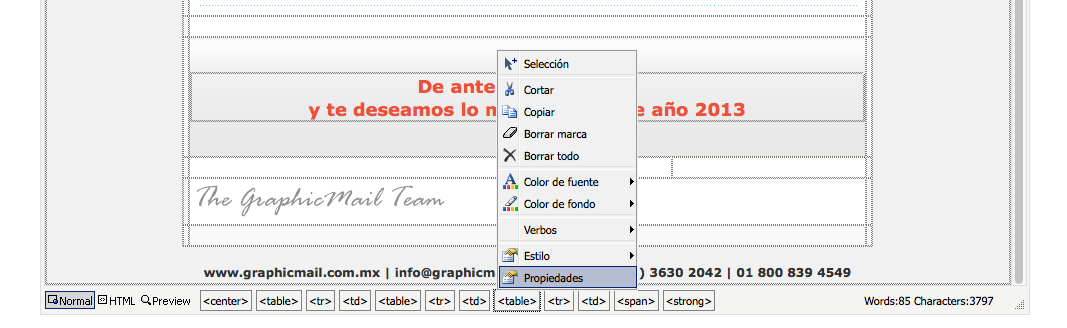
Ejemplo de imágenes de fondo en newslettersPara solucionarlo, en la etiqueta <td> o <table> que necesitamos que tenga el fondo vamos a utilizar el atributo de "background", donde insertaremos la imagen de fondo y, con el afán de prevenir, también utilizaremos la propiedad de css "background" dentro del atributo style que pondremos dentro de <td>, <table> o incluso aplica para ponerlo en el fondo general dle archivo, en la etiqueta <body>. En ambas opciones pon lo que sea necesario para que se repita o no, quede fijo etc… con las propiedades css de posición, y siempre utiliza un color de fondo (para prevenir que no se vea blanco u otro color si el servidor de correo no está mostrando la imagen).
Ejemplo:
<td style=”background:url(http://www.dominio.com/fondo.jpg) top center repeat #f9fdfa;” background=” http://www.dominio.com/fondo.jpg” bgcolor=”#f9fdfa” valign=”top” width=”105“>Correcto
• Rutas absolutas de imágenes
No utilizar:
<img src=”miimagen.jpg” width=”100” height=”100” style=”display:block;” />Incorrecto
Correcto:
<img src=”http://www.dominio.com/ubicacion/miimagen.jpg” width=”100” height=”100” style=”display:block;” />Correcto
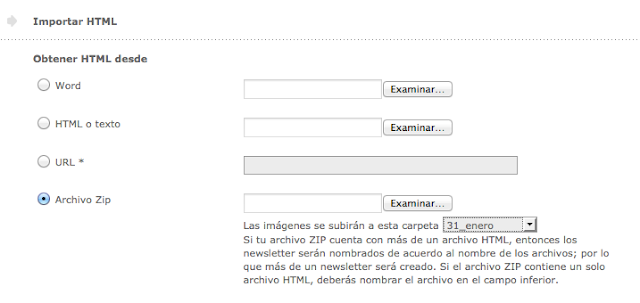
Cuando importas un newsletter desde archivo a GraphicMail que incluya sus imágenes, en un archivo ".zip", o un archivo ".html", a la hora de subirlo, si se selecciona la opción para que lo haga, la plataforma cambiará las rutas relativas a absolutas por defecto:
Conoce las opciones de GraphicMail
• Imágenes sin espacios en blanco
Para las imágenes, es muy importante siempre utilizar, dentro del atributo "style" , la propiedad "display" con el parámetro "block" . Ya que Gmail y Hotmail siempre añaden un margen alrededor de las imágenes, también es importante definir los márgenes y el padding en ceros. Así podremos utilizar imágenes una junto a otra y que no se vea una separación:
• Crear carpetas para las imágenes
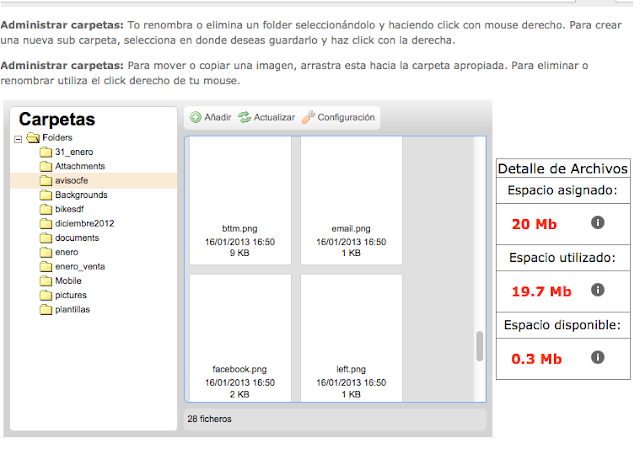
Es importante crear carpetas para almacenar las imágenes de cada newsletter, a fin de no crear conflictos con los nombres de las imágenes, por ejemplo si subimos el newsletter A, que tiene una imagen que se llama "top.jpg" con cierto diseño, y después subimos el newsletter B, con una imagen del mismo nombre "top.jpg" pero con otro diseño y en la misma ubicación, la imagen del newsletter A, será reemplazada con la del último y se perderá.
GraphicMail te ofrece hasta 20Mb para subir tus imágenes, con la posibilidad de crear carpetas para cada campaña o administrar archivos adjuntos:
Conoce las opciones de GraphicMail
• Newsletters hechos solo con imágenes
Para envíos de promoción o novedades, normalmente se utilizan newsletters basados casi en su totalidad en imágenes.
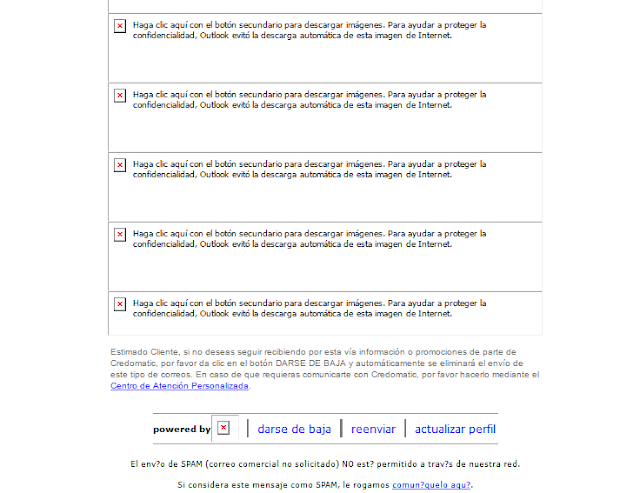
Las empresas que desarrollan campañas muy gráficas prefieren utilizar este tipo de envíos, el inconveniente es que cuando el usuario tiene desactivadas las imágenes, el newsletter se verá en secciones o cajas vacías, por lo que es muy importante añadir una liga al newsletter en línea.
Newsletter de imágenes

Seguiremos actualizándote en esta lista de buenas prácticas para que tus campañas sean cada vez más efectivas.
A continución algunos links que seguramente te servirán para mejorar el uso de los estilos CSS de tus newsletters:

Correcto Web Resizer, optimizador de imágenes en línea
Correcto Pattern Cooler, una galería de patrones para imágenes de fondo, gratuita

miércoles, 27 de febrero de 2013

Parte 1. Diagramación

La base para crear un comunicado que se vea correctamente en cualquier navegador o servidor de correo es sin duda una correcta maquetación o diagramación o programación del HTML del comunicado.

A continuación algunas recomendaciones para que el código de tu newsletter ayude a evitar que sea catalogado como spam y asegurarte que la información se comunique tal y como requieres, independientemente de las variables con las que te puedes encontrar a la hora del envío, como el navegador, el servidor de correo, entre otros.
Al finalizar ésta guía podrás aplicar distintas técnicas para obtener un newsletter mejor diseñado desde su base, que es la maquetación.

Esta guía es para usuarios de nivel: intermedio y superior
• Lenguajes de programación
Recuerda que la base para diseñar comunicados para ser enviados a travès de email es utilizar html básico y css inline.
Si insertas por ejemplo código entre etiquetas <script> tu correo podrá ser altamente considerado como spam, en GraphicMail, te ayudamos a detectar éste error, cuando subes un email que contiene código <script> automáticamente cuando ingreses al editor se te mostrará un error, que te indicará donde se encuentra este tipo de código y deberás eliminarlo.
• Diagramar con tablas
Tablas anidadas
Los programas de email (Outlook, Lotus, Thunderbird, Apple Mail, Gmail, Hotmail, Yahoo, etc…) renderizan de manera óptima las etiquetas <table>, a diferencia de las etiquetas <div> con propiedades de alineación, que generalmente se utilizan para programar un sitio web, por lo tanto debemos crear diseños y programación en base a tablas.
Cuando creas una estructura con tablas debes de asegurarte de definir anchos en cada una de las celdas donde lo requieras, así como el ancho general de tu tabla, además puedes obtener mejores resultados en cuanto a diseño al utilizar tablas anidadas, así el riesgo de que tu email se vea descuadrado o incorrecto en la mayoría de los programas de email, disminuirá considerablemente. 
Un ejemplo básico de una estructura con tablas podría ser el siguiente:
<table>
   <tr>
      <td>Cabecera</td>
   </tr>
   <tr>
      <td>Texto con contenido (el cual puede ser otra tabla)</td>
   </tr>
   <tr>
      <td>Pie</td>
   </tr>
</table>
• Estilos CSS inline
La utilización de estilos CSS te ayudarán a que tu comunicado se muestre de manera apropiada y además con un buen diseño. Para utilizarlos de manera correcta es muy importante no crear clases dentro del código o insertar hojas de estilo creando links a éstas.
Lo que se debe de hacer es utilizar el atributo “style” dentro de cada etiqueta de HTML y enlistar dentro los estilos para dar formato a tu texto u objeto, esto debido a que los servidores de correo (sobretodo los principales como Hotmail, Gmail y Yahoo) eliminan todo lo que exista entre la etiqueta <head> del html, de hecho Gmail elimina todo el código <style> de css que no sea inline, independientemente de donde se encuentre.
Ejemplo:
<p style="font-size: 13px; color= #333; font-family=Verdana, Arial, Helvetica, sans-serif;">texto aquí</p>
• Siempre utilizar la unidad pixel
En los  anchos de tablas, medidas de las imágenes, medidas de la tipografía, separación de renglones, etc. Para obligar a los servidores a renderizar del tamaño que queremos nuestros objetos.
Cuando deseas optimizar tu newsletter para que sea visto de manera correcta en móviles, deberás seguir otros estándares, que veremos en otra edición.
• No utilizar el cellpadding en <table>
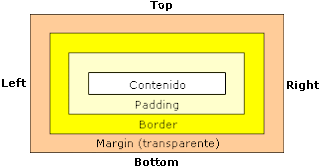
Márgenes Para crear un margen interior en las celdas de una tabla es preferible utilizar el atributo "style" con la propiedad “padding”, ya que al utilizar bordes junto con el atributo cellpading, pueden crearse espacios de más, por lo tanto es importante que en <table> el atributo cellpadding esté en ceros:
     <table cellpadding="0">

Y que la propiedad padding esté dentro de style en la etiqueta de la celda:
     <td style="padding: 5px;">contenido</td>

Además esto te permitirá tener un mejor control de las medidas en cada celda de tu comunicado.
• No poner contenido importante en <head>
Como estilos o etiquetas, ya que en Gmail y Hotmail se elimina todo el contenido entre <head> y </head>, sin embargo, en la  versión en línea si es recomendable utilizarlo, por ejemplo, para que contenga el título de la página o palabras claves.
• No usar caracteres especiales en el nombre de las imágenes
Evitar el uso de ñ, espacios en blanco, acentos, :, ¨, etc…, incluso evitar los puntos en los nombres de archivo o carpetas, el único punto que debe haber es el que separa la extensión del nombre de archivo:
Por ejemplo:
Incorrecto: mi.foto del.menú.jpg Incorrecto
Correcto: mi_foto_del_menu.jpg Correcto

Los servidores de correo lo toman como un error y dividen las rutas a estos archivos, por lo tanto, no los encontrarán y no se mostrarán las imágenes en tu comunicado.
• Tabla principal al 100%
Una buena práctica para centrar los newsletters y “expandir” el fondo del comunicado al 100% de la pantalla que lo contenga, es insertar una tabla principal que tenga como ancho el 100% y la propiedad de alineación en centrado, en el ejemplo a continuación, la tabla principal está en verde y el interior, o contenido, en rojo:
<table width="100%" border="0" cellspacing="0" cellpadding="0">
   <tr>
      <td align="center" width="100%" >contenido</td>
   </tr>
   <tr>
      <td align="center” width="100%”>
         <table width="600" border="0" cellspacing="0" cellpadding="0"> 
             <tr>
                <td width="300" >contenido</td>
                <td width="300" >contenido</td>
             </tr>
             <tr>
                 <td width="300" >contenido</td>
                 <td width="300" >contenido</td>
             </tr>
          </table>
      </td>
   </tr>
   <tr>
       <td align="center" width="100%" >contenido</td>
   </tr>
</table>
Con ese código obtendrás algo como ésto:

Fondo al 100
Donde el fondo azul se mostrará al 100% independientemente del tamaño de pantalla, mientras que la información (la tabla verde) se mantendrá siempre al centro y con un tamaño fijo, utilizando este tip, podrás lograr newsletters con fondos de imágenes como éste
• Usar máximo 600px a 650px como ancho del diseño
Es el espacio que normalmente dejan libre los servidores para visualizar los correos.
• Definir anchos en tablas
Utilizar siempre el atributo “width” con una medida en pixeles, en el editor de GraphicMail puedes ajustarlo en las propiedades de la tabla, el alto no siempre es necesario ya que puede variar con el contenido.
Definir anchos Definir anchos
• Definir ancho y alto en imágenes
Nunca dejar vacíos los atributos “width” y “height” en una imagen, habrá algunos servidores de correos, los más antiguos, que no la muestren si se omiten (los toma como 0).
•  En los TD (celdas de la tabla) utilizar tanto los atributos de la etiqueta, como estilos en CSS
Aunque se repita la declaración, será más seguro que se vea en distintos servidores de correo electrónico.
Seguiremos actualizándote en esta lista de buenas prácticas para que tus campañas sean cada vez más efectivas.
A continución algunos links que seguramente te servirán para mejorar la maquetación de tus newsletters:
Correcto Manual básico de HTML
Correcto Tablas anidadas en HTML
Correcto CSS inline
Correcto Manual básico de CSS
Correcto Convierte tus clases CSS en CSS inline

martes, 5 de febrero de 2013

Parte 2. Estilos CSS

Por medio de los CSS podemos lograr que nuestros comunicados tengan un diseño y estilos definidos de acuerdo a la imagen que queremos transmitir. Sin embargo, trabajar con estilos css en nuestros newsletters requiere una programación distinta a la de un sitio web.
Ya que los servidores de correo por seguridad interpretan los estilos de maneras distintas, o en algunas ocasiones, pueden llegar a omitirlo, dependiendo donde estén declarados nuestros estilos, como aprendimos en el Capítulo I de nuestra guía.
A continuación algunas recomendaciones para que enlistemos de manera correcta los estilos necesarios para que nuestro newsletter se visualice de manera adecuada con el diseño que hayamos creado para él, sin que le afecten las restricciones de los servidores de correo.
Al finalizar ésta guía podrás declarar de manera correcta los códigos de CSS para obtener un newsletter con estilos y diseños atractivos y que se muestren de manera correcta en cualquiera de los servidores de correo.

Esta guía es para usuarios de nivel: básico e intermedio
• Usar CSS “inline”
Como lo vimos anteriormente, es muy importante no crear clases o insertar hojas de estilo creando links a las mismas.
Lo que se debe de hacer es utilizar el atributo "style" y enlistar dentro los estilos para dar formato a tu texto u objeto, debido a que los servidores de correo (sobretodo los principales, como Hotmail, Gmail y Yahoo) eliminan todo lo que exista entre la etiqueta <head> de html, de hecho Gmail elimina completamente los códigos entre etiquetas <style> de css que no sea inline, independientemente de donde se encuentre.
Si ya haz creado tu newsletter con los códigos definidos como clases, puedes utilizar una herramienta que te ayudará a "traducirlos" a código CSS inline: Inline Styler de Torchbox Apps.
Ejemplo:
<p style="font-size: 13px; color= #333; font-family=Verdana, Arial, Helvetica, sans-serif;">texto aquí</p>
• Crear estilos CSS para cada objeto
Es importante que cada etiqueta u objeto tenga su propio CSS y evitar poner etiquetas encimadas o repetitivas, ya que algunos servidores tomarán la primera etiqueta y otros la última.
Incorrecto:
<span style=”color: #333333;”>Texto general que va en gris</span> <span style=”color: #ff6600;”>contenido en naranja</span><span style=”color: #333333;”>continuación del texto en gris</span> Incorrecto
Correcto:
<span style=”color: #333333;”>Texto general que va en gris<span style=”color: #ff6600;”>contenido en naranja</span> continuación del texto en gris</span> Correcto
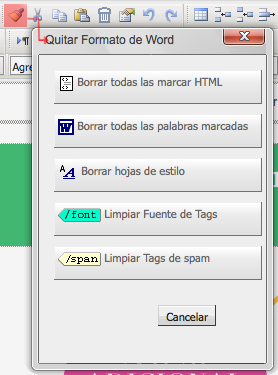
En el editor de GraphicMail, algunas ocasiones, después de estar editando mucho tiempo o en varios estilos nuestro newsletter, pueden encimarse los estilos y es necesario utilizar la herramienta “Quitar Formato de Word”  para que el texto quede de nuevo “puro” y poder aplicarle nuevos estilos sin problemas:
Limpiar formato
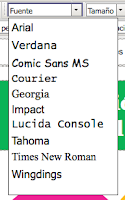
• Utilizar tipografías estándar
Tipografías Estándar
Las únicas tipografías que se verán correctamente en cualquier navegador o cliente de correo son las denominadas estándar.
Si se utiliza alguna otra, (por ejemplo, copiando desde Word un texto con formato o utilizando el @fontface de css) corremos el riesgo de que se nuestro newsletter se distorcione cuando se reciba en otra computadora donde no se tenga instalada esa tipografía, ya que el servidor de correo la reemplazará por defecto, por cualquier otra parecida, pero dentro de las estándar.
• Evitar el uso de headers <h1>, <h2>, etc., sin estilos.
A pesar de que los headers nos sirven para dar mayor o menor importancia, Gmail elimina los tamaños que tienen por defecto, por eso es importante que a pesar de utilizar un header le creemos sus propios estilos dentro del atributo "style", sobre todo en cuanto al tamaño de texto, por ejemplo:
<h2 style=”font-size: 18px; color: #ff0000;”>Header rojo de 18 pixeles</h2>
Así, forzaremos en Gmail a que el header sea de tamaño 18.
• Alineación de las celdas y textos
Si una celda tiene como alineación "center" y el texto del contenido no tiene el atributo "align" ni la propiedad de alineación en el atributo "style", se centrará completamente:
<td align="center" width="200" >
  <p>contenido<p>
</td>
Si el texto tiene la alineación con la propiedad de alineación dentro del atributo "style", por ejemplo, a la derecha, la primera línea estará alineada al centro pero lo demás, a la derecha:
<td align="center" width="200" >
  <p style=”text-align: right;”>contenido<p>
</td>
Para que el texto esté a la derecha completamente, sin importar la alineación que tenga la celda, es necesario que se utilicen ambos, en algunos servidores con que se utilice el atributo "align" (verde) es suficiente, pero para prevenir, también se recomienda que se utilice la propiedad "text-align" (naranja) de css inline:
<td align="center" width="200" >
  <p align=”right” style=”text-align: right;”>contenido<p>
</td>
• Utilizar códigos de color con 6 caracteres
Algunas veces funciona poner “color: #333” para obtener, en este caso, el color #333333 (en hexadecimal), pero para los newsletters es mejor prevenir y colocar el código de color completo, por que si no es así algunos servidores de correo pueden interpretar el campo como vacío o inexistente y poner algún otro color por default.
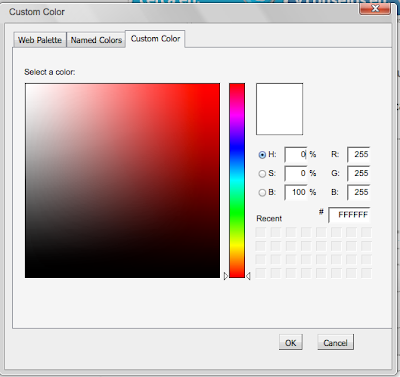
En el editor de GraphicMail podrás encontrar diferentes maneras de insertar colores que se verán de manera correcta en tu comunicado:
Selector de Colores en GM
• Utilizar la etiqueta <span>
Para insertar un párrafo de texto dentro de tu comunicado, es preferible utilizar la etiqueta <span> definiéndole sus estilos, que la etiqueta <p> ya que ésta última tiene márgenes establecidos por defecto, y puede crearnos espacios arriba o abajo del texto que no son necesarios.
Sin embargo la etiqueta <span> nos servirá para darle estilos a nuestro texto y definir márgenes únicamente cuando sea necesario, también ambas etiquetas se pueden combinar, por ejemplo:
<p style=”color: #333333;”>Éste es un párrafo de texto donde resaltaremos <span style=”color: #ff6600;”>algunas palabras en color naranja</span> y mantendremos márgenes con los siguientes o anteriores párrafos</p>

-Actualización
• Evita utilizar etiquetas headers (<h1>, <h2>, etc.)
Los sitios donde tus usuarios revisan su correo electrónico seguramente deberá tener hojas de estilo definidas, por ejemplo Hotmail, Yahoo o Gmail, y generalmente establecen estilos para las etiquetas headers.
Por ejemplo si utilizas textos en <h1>, lo más probable es que Hotmail los muestre de color azul, porque su hoja de estilo así lo tiene establecido.

Seguiremos actualizándote en esta lista de buenas prácticas para que tus campañas sean cada vez más efectivas.
A continución algunos links que seguramente te servirán para mejorar el uso de los estilos CSS de tus newsletters:

martes, 29 de enero de 2013

Diseño Responsivo


¿Que es el Diseño Responsivo (Responsive Design)?....¿Porqué tanta gente habla de esta modalidad de diseño?

El Diseño Responsivo consiste en realizar un diseño, y programarlo de tal manera que el contenido sea organizado para mostrarse de manera óptima para distintas resoluciones y tamaños de pantallas, o lo que es lo mismo, se realicen distintos diseños y se integren todos en un mismo archivo, al ingresar al sitio, se detecta el tipo de pantalla y resolución y se muestra la información programada para esas condiciones.

Para realizar a cabo un Diseño Responsivo, es importante considerar el mercado al que va dirigido, tanto el sitio como el newsletter (según sea el caso), y determinar si lo que requerimos es un Diseño Adaptable (en donde un solo archivo se “adapta” a distintas plataformas) o un Diseño Responsivo, en donde un diseño se activa en función de la plataforma en que es abierto.

El Diseño Responsivo debe integrar en el cuerpo de su programación, la forma en que se va a desplegar ya sea el sitio web o el newsletter, en cada una de las plataformas definidas, por esta razón, esta programación toma mucho más tiempo y es más elaborada que el diseño de un HTML sencillo y que solo se adapte al tipo de dispositivo y navegador en el que será abierto.

La razón para usar el Diseño Responsivo parece evidente, la cantidad de dispositivos que se usan hoy en día para navegar en la web es muy variada, y el usuario espera tener una buena experiencia de navegación. Extraordinarios diseños aplicados a sitios web pueden verse de manera desastrosa en dispositivos móviles, y por lo tanto no cumplir con su función. 

Es importante mencionar que la estructuración de el diseño debe partir de los dispositivos más pequeños (móviles), partiendo del contenido que aparecerá, hasta la distribución del mismo, es decir, estructurar contenidos para móviles y de ahí ir aumentando y reacomodando los contenidos para pantallas más grandes.

El Diseño Responsivo es un proceso elaborado, que toma tiempo y recursos y que se deben de evaluar elementos —entre otros— como: 
- Para que lo voy a utilizar
- ¿Puedo utilizar el Diseño Adaptable, o es conveniente utilizar un Diseño Responsivo?
- Presupuesto. No es lo mismo un Diseño Adaptable que uno Diseño Responsivo
- Tiempo disponible para llevar a cabo el proyecto
- Agencia de diseño: ¿Saben trabajar el Diseño Responsivo?

Más artículos útiles sobre Diseño Responsivo:
Aquí un post que ejemplifica muy bien cada uno de ambos tipos de diseño, realizado por John Polacek   
Smashing Magazine: Guía para Diseño Responsivo 

jueves, 24 de enero de 2013

Guía de Diseño para Newsletters


Durante las siguientes semanas estaremos abordando diferentes recomendaciones para asegurarnos de que diseñar tu newsletter sea fácil y rápido, sin olvidar todos los detalles que harán que además de que tenga un buen diseño y contenido, sea exitoso.


Contemplaremos las siguientes áreas:

          Donde encontrarás los diferentes consejos que hemos aprendido en cuanto a la estructuración y correcta programación de un newsletter. Te ayudará a que tu newsletter sea visualizado de manera correcta en la mayoría de los servidores de correo así como a evitar que sea catalogado como spam.
          Te ayudará a darle el mejor estilo a tu newsletter. Sin perder la calidad de entrega y los diferentes puntos para evitar que se convierta en spam o un correo muy pesado.

          Evita enviar newsletters aburridos o sin elementos gráficos, en ésta edición encontrarás las diferentes reglas para que agregar imágenes a tu comunicado además de hacerlo más llamativo, también lo hagan más efectivo.

          De nada sirve que tu comunicado no lleve a ningún lado. Para crear llamados a la acción y vínculos dentro del mismo es necesario que consideres algunos puntos que pueden ayudarte a que los vínculos no generen errores y lleven al usuario justo a donde lo necesitas.

          Según los datos que maneja la consultora IDC, en 2013 habrá más de mil millones de dispositivos con acceso a Internet y más de 2,200 usuarios que utilizarán Internet móvil, lo que supone más de una tercera parte de la población mundial. Por lo tanto deberás prevenir que tus comunicados se vean correctamente en éste tipo de dispositivos y así lograr llegar a todo tu público. 


          Además de lo que se necesita para que tu comunicado esté programado de manera correcta, tenemos algunas recomendaciones extra que te ayudarán a hacer un envío más efectivo
 
Nos encantaría recibir tus opiniones, que nos compartas que experiencias has tenido y cómo te ha ayudado GraphicMail a resolverlas.

jueves, 29 de noviembre de 2012

Previsualiza Tu Correo En Varios Programas


Ahora puedes previzualizar tu comunicado en distintos programas y plataformas de correo sin ningún costo.

Como se verá mi comunicado en iPhone, o en el iPad?
¿Como se verá mi comunicado en un Android o en un BlackBerry?
¿Como se verá mi comunicado en Outlook 2007 o en Windows 8?

A partir de ahora puedes, sin ningún costo, ver tus comunicados hasta en 20 plataformas diferentes. De esta manera puedes realizar los ajustes a los mismos antes de que hagas tu envío, y saber como se verá en programas como  Outlook 2007, Gmail, Hotmail, Yahoo, y varios más.
¿Se despliegan correctamente tus diseños en todas las plataformas?, revisa y haz rápidamente el ajuste, de esta manera te aseguras que tu comunicado llegue de la mejor manera a tus suscriptores, independientemente del tipo de programa y dispositivo que utilicen.

Esta herramienta es especialmente útil en la fase inicial, cuando estás decidiendo los diseños para tus campañas. Haces pruebas, realizas ajustes, y estas listo para realizar tus envíos con la tranquilidad que vas a optimizar el resultado de tu esfuerzo.
Inbox Preview


¿Como Funciona? 


1)    Ve al menú Enviar/Previsualización en tu cuenta GraphicMail
2)    Selecciona el newsletter que deseas probar (Tomará aproximadamente 10 minutos la generación del informe)
3)    Una vez que tienes el informe, revisa cada imagen en miniatura y ve como se mostrará tu comunicado en cada cliente de correo, de esta manera podrás evaluar, uno por uno, si requieren cambios tus comunicados.
4)    Realiza los cambios necesarios y haz pruebas de nuevo.

Recuerda que esta herramienta te ayuda a ahorrar tiempo en las pruebas de tus diseños, pero tu eres el responsable de hacer los ajustes. Si requieres asesoría o diseño de tus campañas, contamos con un equipo especializado para ello.

Cualquier pregunta o comentario, no dejes de contactarnos al 01800-839-4549 (solo en México)o vía correo a soporte@graphicmail.com.mx